Acrobat Reader使い方
Adobe Acrobat Readerでよく使われる、さまざまなPDF印刷方法(拡大・縮小、複数ページの割り付け、両面印刷、ポスター印刷)の手順解説です。
1.印刷画面を開く:共通操作。
Adobe Acrobat Readerでファイルを開き、画面左上の 「ファイル」メニュー >「印刷」(または Ctrl + P / Macは Cmd + P)を押します。
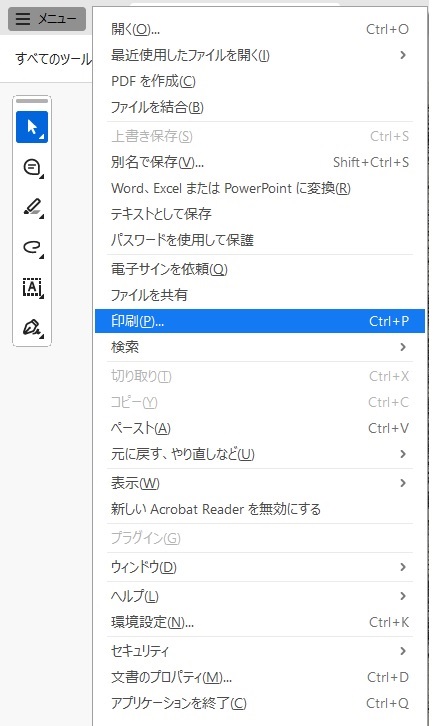
検証: 印刷の設定画面が表示されているか確認します。
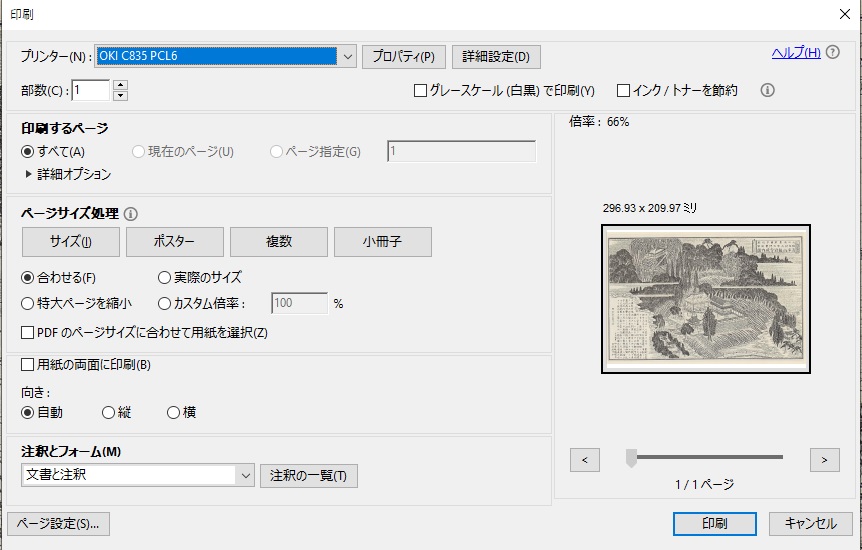
2.用紙サイズに合わせて拡大・縮小印刷:パターン1。
「ページのサイズ処理」で 「合わせる」 または 「全体を表示」 を選択します。元のサイズと違う用紙(A4からA3など)に収めて印刷できます。
検証: プレビュー画面で用紙の中に収まるように自動調整されたか確認します。
3.1枚の用紙に複数ページを印刷(割り付け印刷):パターン2。[複数]を選択
「ページのサイズ処理」で 「複数」 を選択し、「1シートあたりのページ数」で「2」「4」などを指定します。用紙を節約したいときに適しています。
検証: プレビュー画面で1枚の中に複数ページが並んでいるか確認します。
4.用紙の両面に印刷(両面印刷):パターン3。
「用紙の両面に印刷」にチェックを入れます。「長辺を綴じる」または「短辺を綴じる」を選びます。
検証: お使いのプリンターが両面印刷に対応している場合、チェックが入っているか確認します。
5.複数枚に分けて大きく印刷(ポスター印刷):パターン4。[ポスター]を選択
「ページのサイズ処理」で 「ポスター」 を選択し、倍率(200%など)を指定します。印刷後に貼り合わせることで大型ポスターが作成できます。
検証: プレビュー画面が点線などで複数枚に分割表示されたか確認します。
6.印刷ボタンを押す:印刷の実行。
設定を選んだら、画面下の 「印刷」 ボタンをクリックします。
検証: プリンターから指定した設定通りに印刷されて出てくるか確認します。
