1. 「高速スタートアップ」を無効にする(最も効果的)
Windowsの高速スタートアップ機能は、シャットダウン時にデバイスのドライバーを完全に終了させないため、起動時にBluetoothデバイスとの再同期がうまくいかないことがあります。
-
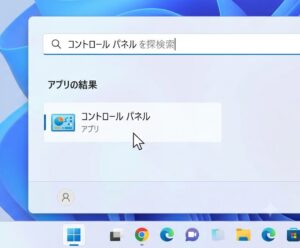
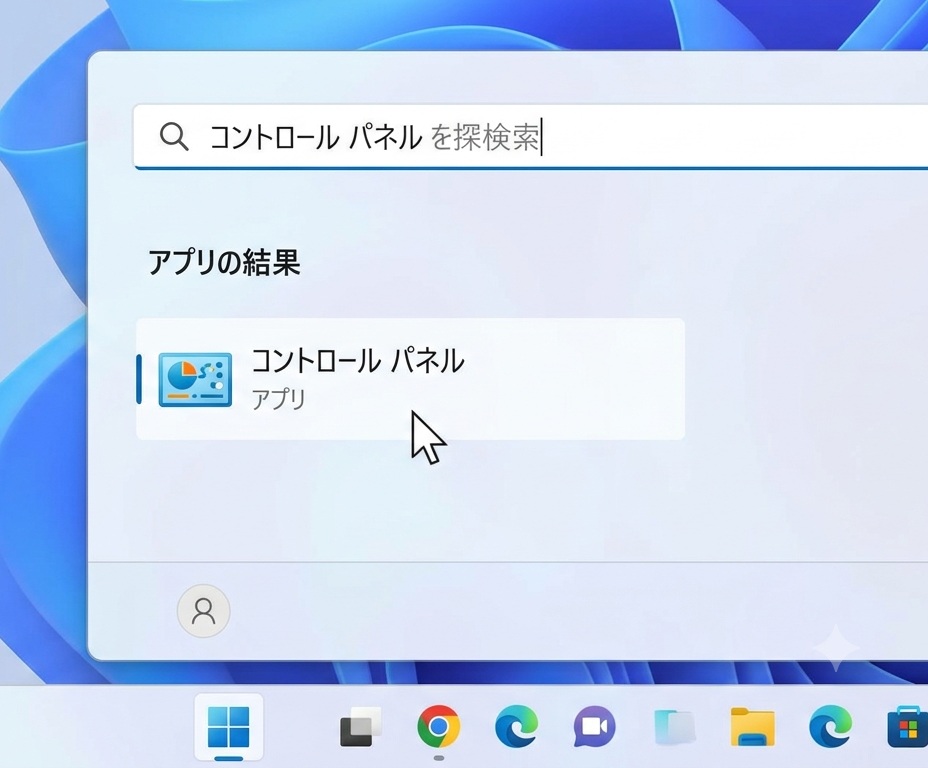
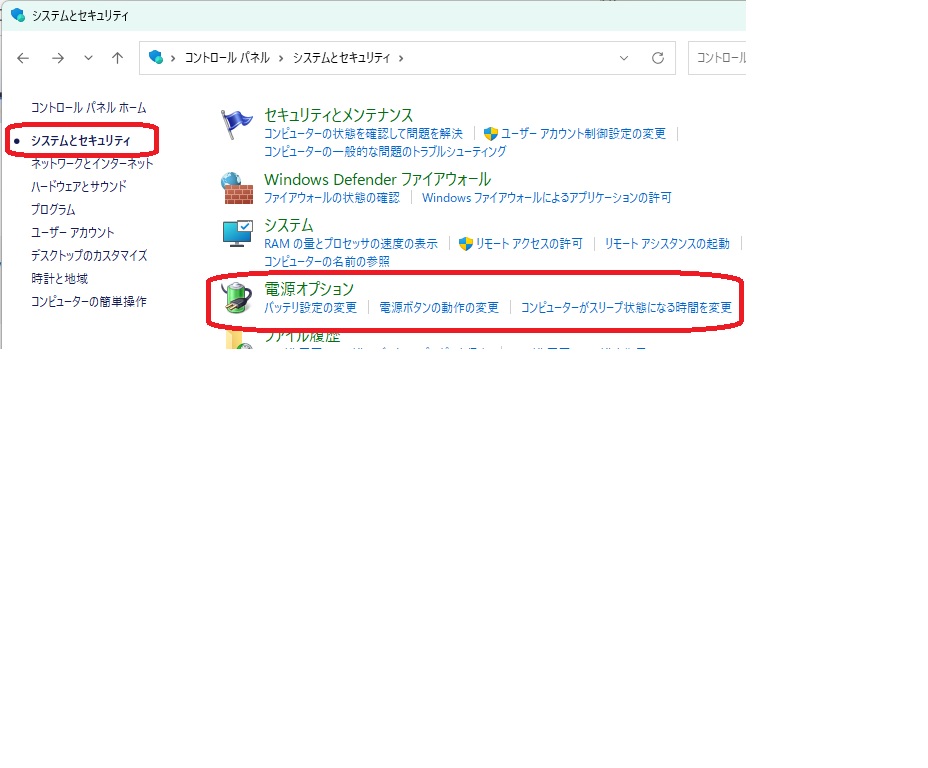
コントロールパネルを開きます(検索窓に「コントロールパネル」と入力)。
-
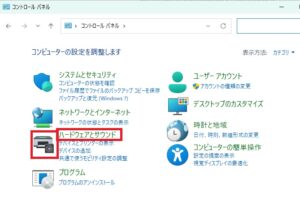
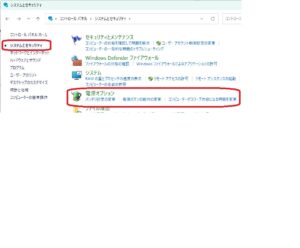
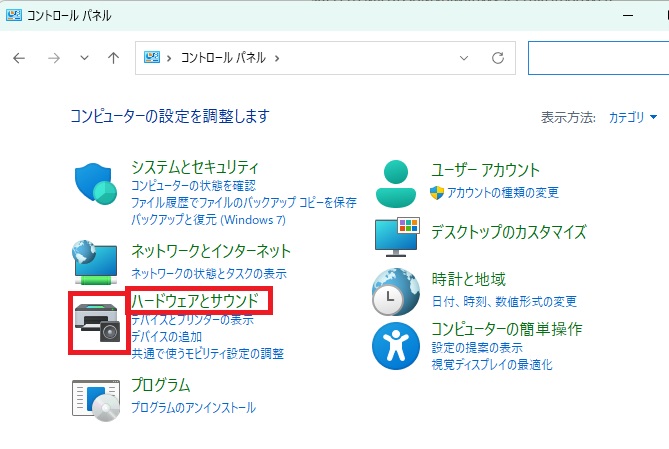
「ハードウェアとサウンド」 > 「電源オプション」を選択します。
-
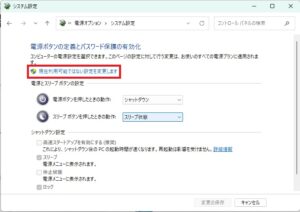
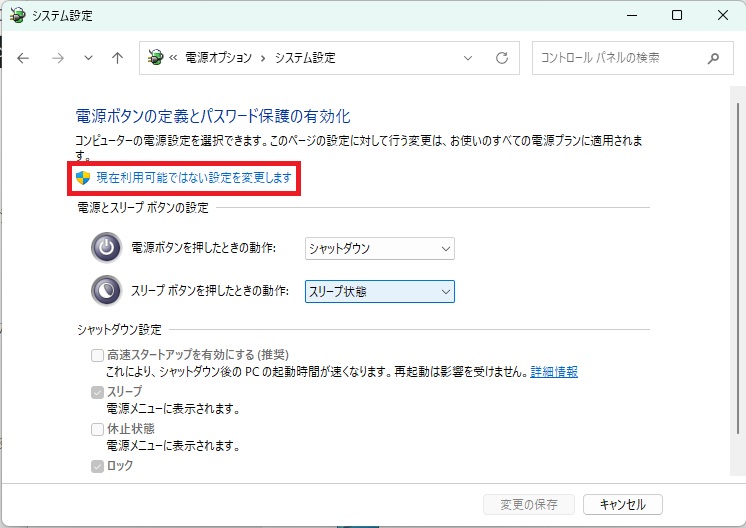
左側のメニューから「電源ボタンの動作を選択する」をクリックします。
-
上部の「現在利用可能ではない設定を変更します」をクリックします。
-
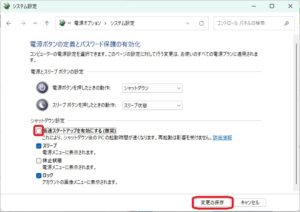
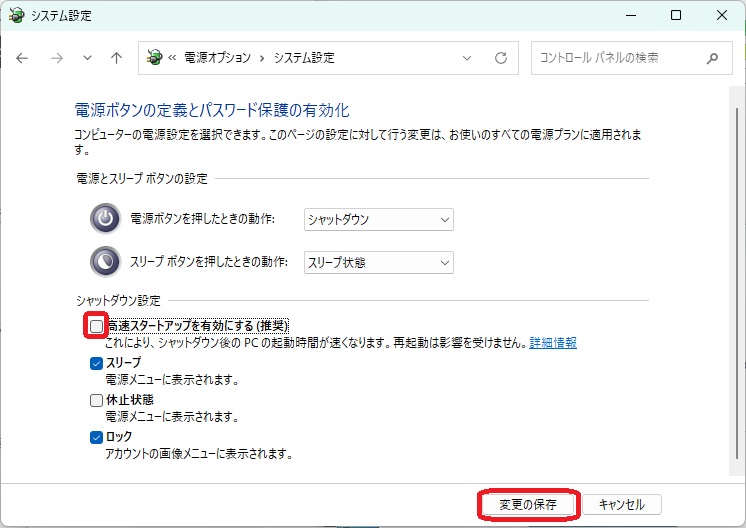
シャットダウン設定内の「高速スタートアップを有効にする (推奨)」のチェックを外します。
-
「変更の保存」をクリックし、PCを再起動して動作を確認してください。
2. Bluetoothの電源管理設定を確認する
PCが省電力のためにBluetoothアダプターの電源を落としてしまい、復帰に時間がかかる場合があります。
-
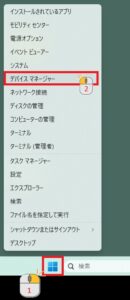
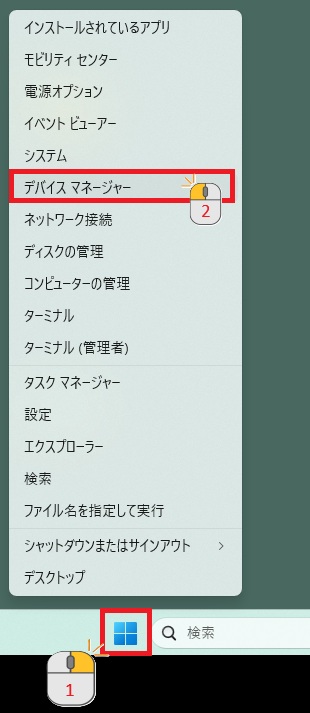
スタートボタンを右クリックし、「デバイスマネージャー」を開きます。
-
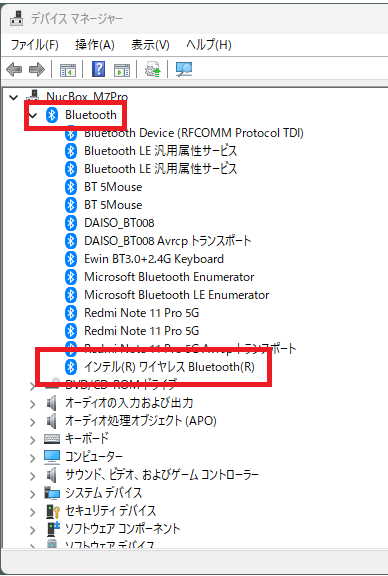
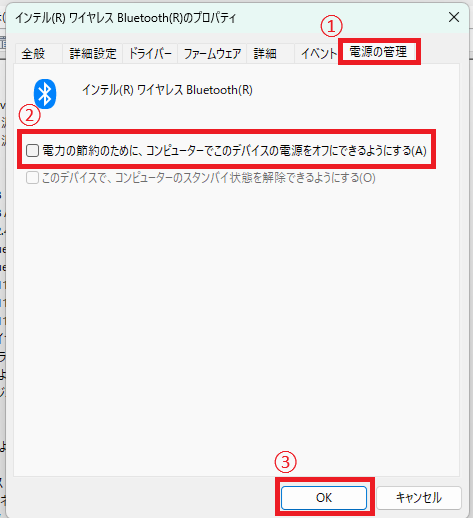
「Bluetooth」を展開し、お使いのアダプター(「Intel Wireless Bluetooth」や「Realtek Bluetooth」など)を右クリックして「プロパティ」を開きます。
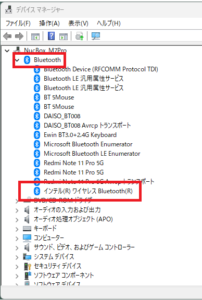
-
「電源の管理」タブがある場合、「電力の節約のために、コンピューターでこのデバイスの電源をオフにできるようにする」のチェックを外します。
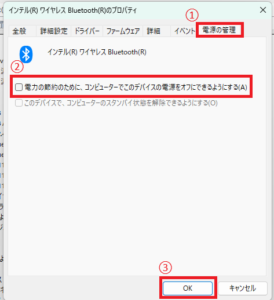
-
※このタブが存在しない場合は、次の手順へ進んでください。
-
3. Bluetoothトラブルシューティングツールの実行
Windowsの標準機能で原因を特定できる場合があります。
-
「設定」アプリを開きます。
-
「システム」 > 「トラブルシューティング」 > 「その他のトラブルシューティングツール」を選択します。
-
「Bluetooth」の横にある「実行」ボタンをクリックし、画面の指示に従ってください。
4. 接続のやり直し(ペアリングの再構築)
機器側の登録情報が古くなっている可能性があるため、一度リセットします。
-
「設定」 > 「Bluetooth とデバイス」で、対象のマウス・キーボードの右側にある「…」から「デバイスの削除」を行います。
-
PCを一度再起動します。
-
マウス・キーボードをペアリングモードにし、再度「デバイスの追加」から接続し直します。
5. Bluetoothドライバーの更新
メーカーの公式サイトから最新のドライバーが提供されているか確認してください。
-
ノートPCの場合: メーカー(HP, Dell, Lenovo, ASUS等)のサポートページから、型番を入力して最新のBluetoothドライバーをダウンロード・インストールしてください。
-
自作PC等の場合: マザーボードメーカーまたはBluetoothドングルの公式サイトを確認してください。
それでも解決しない場合
もし上記を試しても改善しない場合、以下の情報を教えていただけますか?
-
PCのメーカーと型番(またはマザーボードの型番)
-
Bluetooth機器はUSBドングル接続ですか、それとも内蔵Bluetoothですか?
-
「接続できない」とは、具体的にどのような状態ですか?(例:「設定画面には『ペアリング済み』と出るが反応しない」「そもそもBluetoothアイコンが消えている」など)
この問題は、設定の変更で解決することがほとんどですので、まずは「高速スタートアップの無効化」からお試しいただくのがおすすめです。
